 FormulaSweep
Microsoft Store
Windows向けストア版
Microsoft Storeで見る公開準備中全ページを一括で処理できます。必要なページだけ指定することもできます。
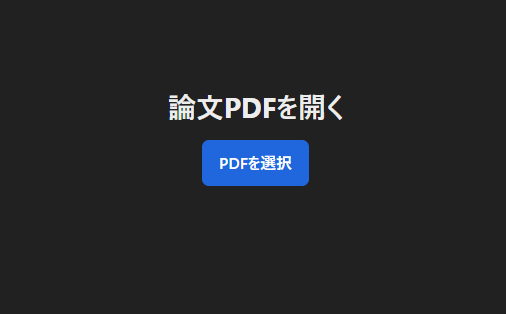
「PDFを開く」で論文を選びます。ページ欄は、論文全体を対象にするか、たとえば 2-5 のように必要なページだけ指定できます。
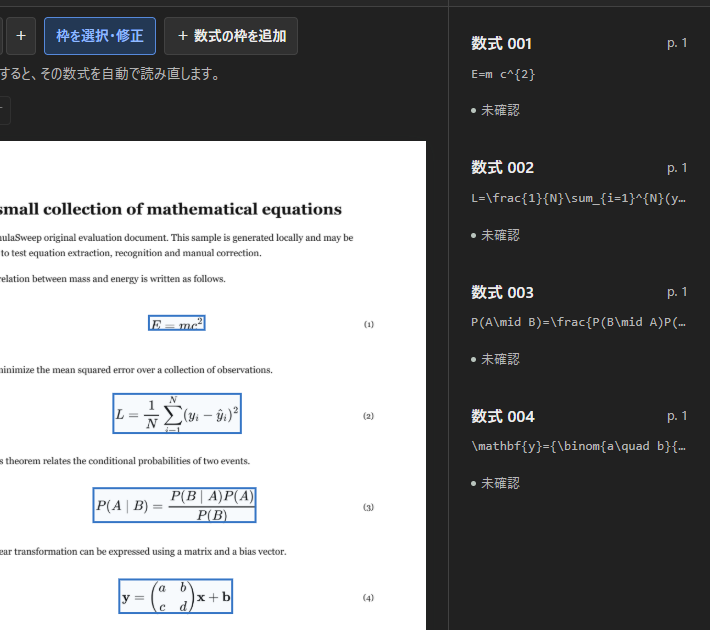
「数式を探してLaTeX化」を選び、「解析を開始」を押します。指定したページから数式の位置をまとめて見つけ、元画像の切り出し、LaTeXへの変換、画像の再生成まで続けて行います。
切り出した画像だけが必要なら、「数式を探して元PNGだけ作る」を選べます。
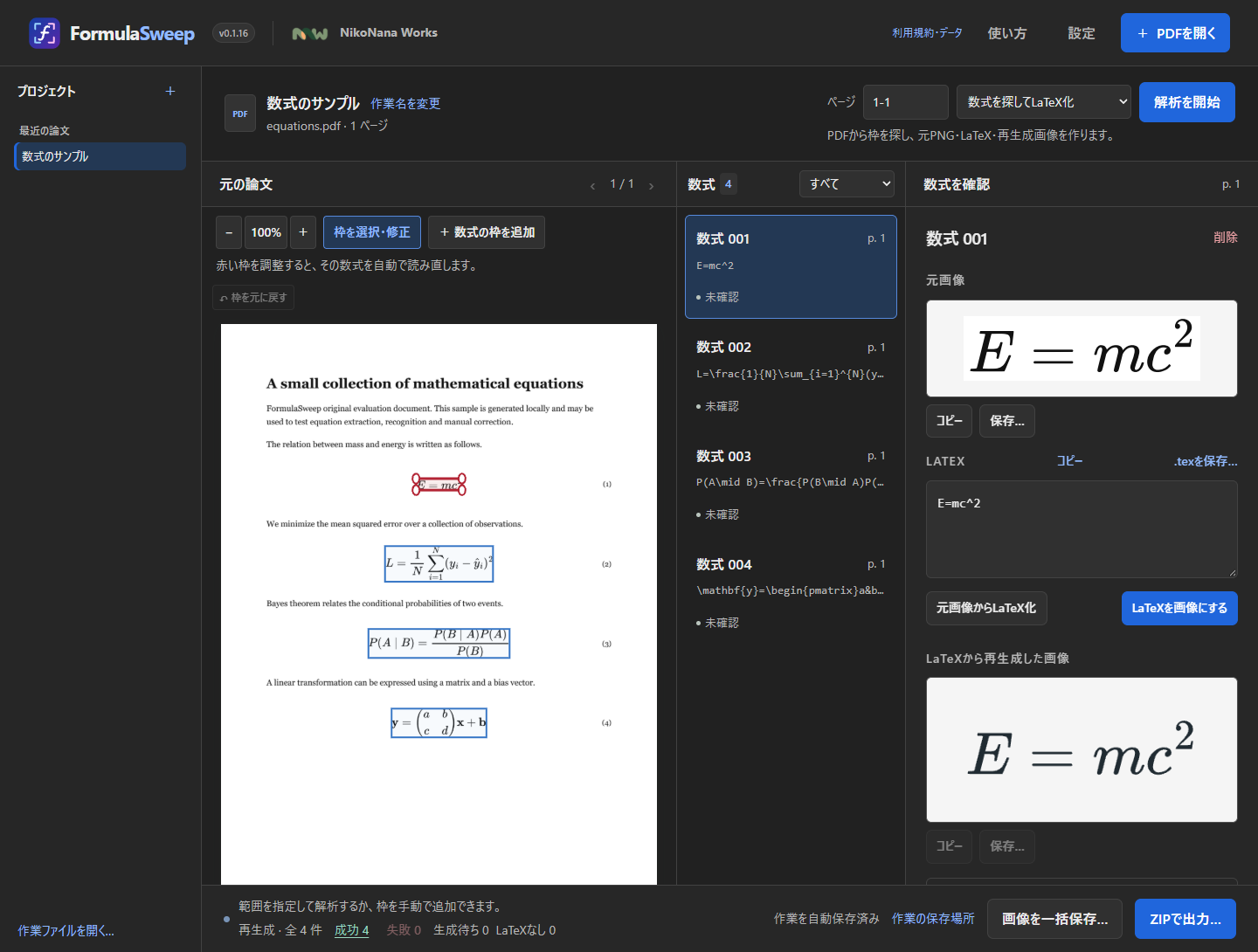
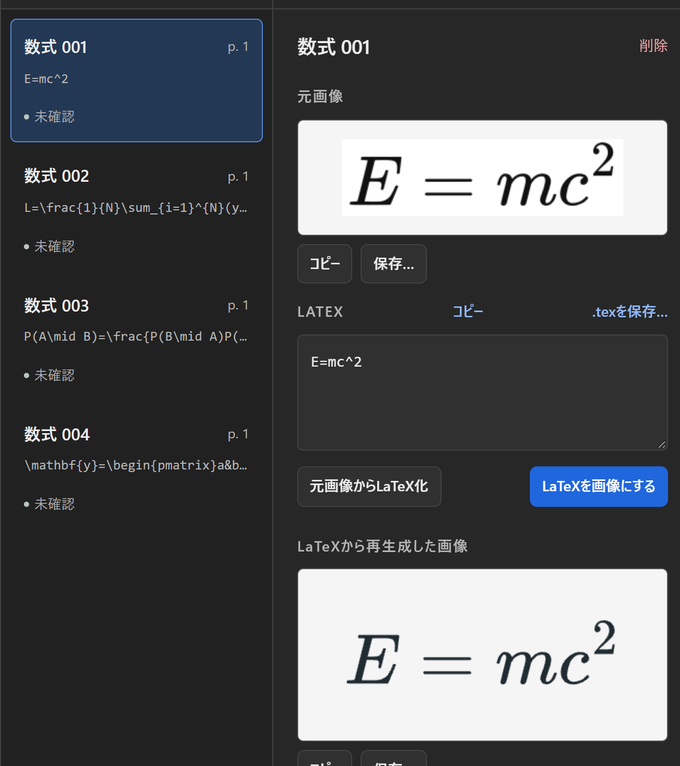
中央の一覧で数式を選ぶと、左のPDFでその式が赤枠になります。右側には切り出した元画像、LaTeX、再生成画像が並びます。添字や記号が原文と合っているか確認できます。
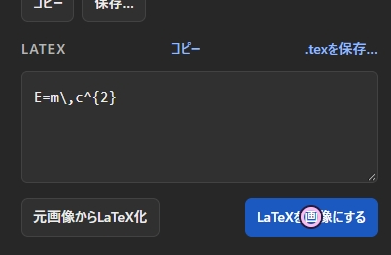
枠がずれたら、PDF上の赤枠を動かすか四隅をドラッグします。見つからなかった式は「数式の枠を追加」から選択できます。LaTeXを直接直したら、「LaTeXを画像にする」で画像に反映します。
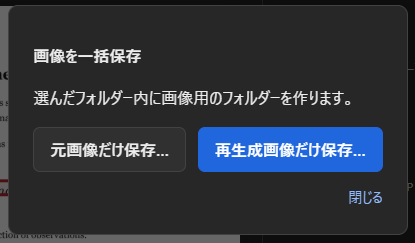
「画像を一括保存」で、元画像とLaTeXから作った透過PNGのどちらかを選び、指定したフォルダーにまとめて保存できます。「ZIPで出力」なら、元画像・再生成画像・LaTeXを式ごとにまとめられます。
1式だけ使う場合は、画像の下の「コピー」や「保存…」を使います。
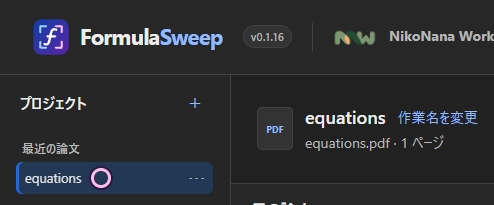
枠やLaTeXの編集内容は自動保存されます。次に開くときは、左の履歴から論文を選んで確認や編集を続けられます。
PDFを開いて、検出した数式を確認し、画像やLaTeXを書き出すまで。
PDFを開くところから、枠の調整、画像・LaTeXの保存、前回の作業を開くところまで、実際の画面で確認できます。
Windows 11(64ビット)向け。価格と購入条件は各販売ページをご確認ください。
Windows向けストア版
Microsoft Storeで見る公開準備中ダウンロード版
BOOTHで見る公開準備中